「TikTokの動画をどう撮ればいいか分からない」「スマホで撮ると素人っぽく見えてしまう」そんなお悩みはありませんか?TikTokは高価な機材がなくても、撮り方の基本を押さえるだけで動画の見栄えが大きく変わります。
この記事では、採用特化のTikTok運用代行会社・株式会社ADDICT ONE(アディクトワン)が、TikTokの撮り方の基本とアプリの撮影機能の使い方、見栄えを上げるコツ、企業アカウントならではの注意点を、TikTok公式の情報もふまえて解説します。
撮影の進め方にお悩みの企業様は、弊社ADDICT ONEの無料相談へお越しください。
TikTokの撮り方の基本設定
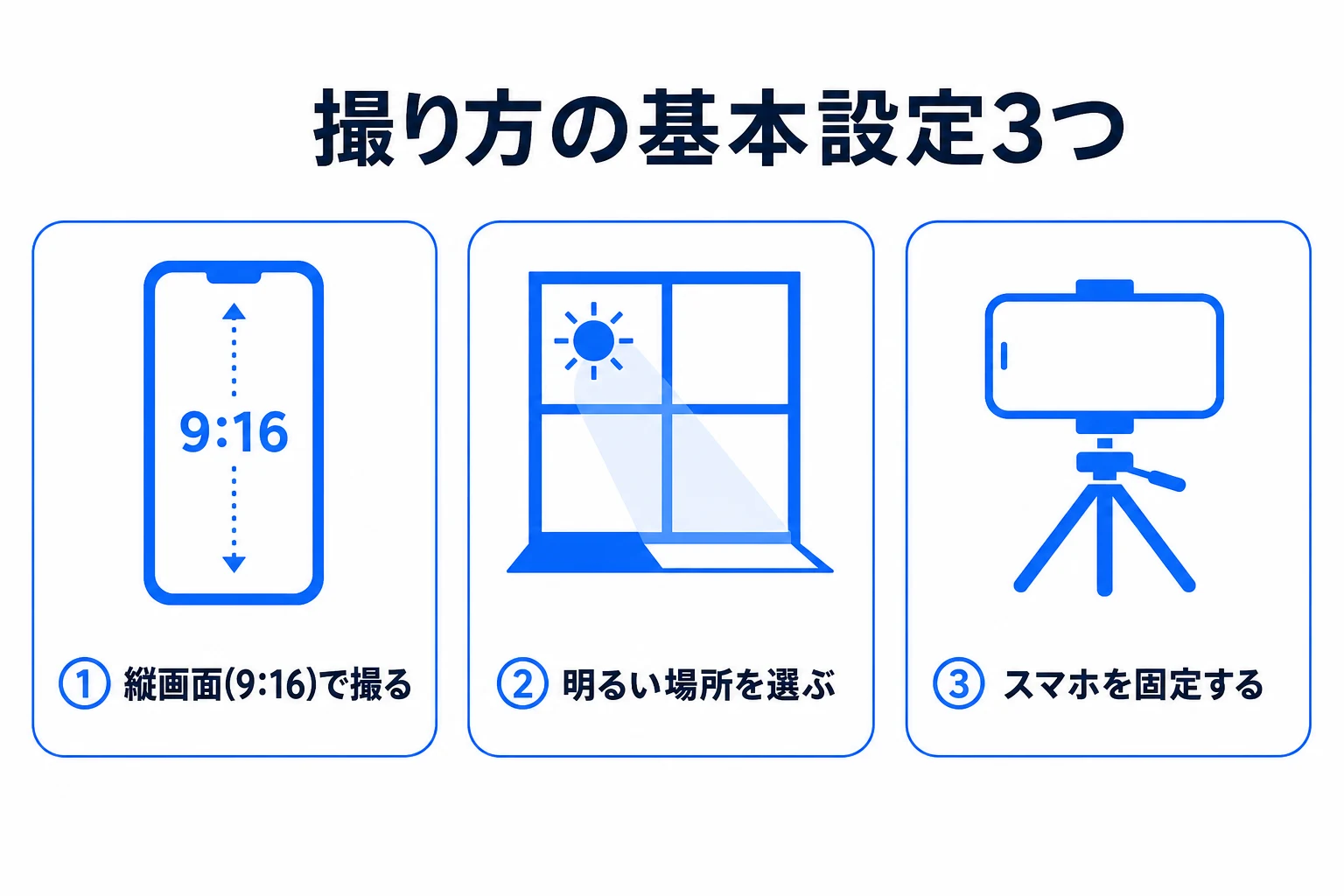
撮影を始める前に、まず次の3つを整えましょう。
- 縦画面(9:16)で撮る
- 明るい場所を選ぶ
- スマホを固定する
縦画面(9:16)で撮る
1つ目の基本は、画面の向きです。
TikTokは縦型のプラットフォームのため、動画は縦画面が大前提です。横で撮った動画を縦に加工すると、余白や引き伸ばしで一気に素人感が出てしまいます。
TikTokの広告主向けサイト「TikTok For Business」のヒント集でも、画面いっぱいに映る9:16の縦長動画がすすめられています(出典:TikTok For Business「7 Top Tips for Making TikTok Videos」)。
撮影時からスマホを縦に構えて、画面いっぱいに被写体を収めましょう。既にある横型の会社紹介映像を流用したくなりますが、TikTokでは新しく縦で撮り直すほうが早いです。
縦画面は被写体との距離が近く感じられ、人柄や現場の空気を伝える採用系の動画とも相性抜群です。
明るい場所を選ぶ
2つ目の基本は、光です。
画質の印象は、カメラの性能より明るさに大きく左右されます。窓際の自然光や、照明が均一な場所を選ぶだけで、動画の印象は見違えるほど変わるでしょう。
例えば、逆光になる窓を背にした立ち位置を避けて、窓に向かって立つだけでも顔の明るさは大きく変わります。屋内の暗い現場では、リングライトなどの照明を1つ足すだけでも明るさを補えます。
スマホを固定する
3つ目の基本は、手ブレ対策です。
手持ちのブレは視聴のストレスになり、離脱の原因になりがちです。三脚やスマホスタンドで固定するか、置き場所を工夫して安定させましょう。スタンドが1つあるだけで、毎回の撮影の安定感がまったく変わります。
定点で撮る型を決めてしまえば、誰が撮影しても同じ品質を保てるのも大きな利点です。動きながら撮る演出をしたい場合も、ゆっくり一定の速度で動かすだけでブレの印象は抑えられます。例えば、工場や店舗を歩きながら案内する動画なら、脇を締めて両手でスマホを持ち、小さな歩幅で移動するだけで見やすさが大きく変わります。
TikTokアプリでの撮り方の手順と便利な撮影機能
基本設定が整ったら、TikTokアプリのカメラで実際に撮ってみましょう。ここでは、TikTok公式ヘルプ(英語版)の内容をもとに、撮影から投稿までの操作と撮影を助ける機能を次の4つに分けて紹介します。
- 撮影から投稿までの基本の流れ
- タイマーを使って置き撮りする
- 速度・フィルター・エフェクトで雰囲気を整える
- 編集画面でテキストやアフレコを足す
撮影から投稿までの基本の流れ
アプリでの撮影は、「+」から長さを選び、録画ボタンで撮るのが基本の流れです。主な手順は次のとおりです。
- 画面下部の「+」(投稿を追加)をタップする
- 動画の長さを選ぶ(撮影済みの動画を使う場合は「アップロード」を選ぶ)
- 録画ボタンをタップして撮影を始め、もう一度タップして止める
- 撮り終えたら「✓」をタップし、フィルターやテキスト、楽曲などを加える
- 「次へ」で説明文やハッシュタグ、公開範囲を設定し、「投稿」をタップする
アプリ内で撮影できる動画は最大10分、端末からアップロードできる動画は最大60分と案内されています(出典:TikTok Help Center「Camera tools」)。撮影前に楽曲を選んだ場合は、楽曲の長さで動画の長さが決まる点に注意しましょう(上限の仕様は変わることがあるため、現在の上限は撮影画面で実際にご確認ください)。
すぐに公開したくない動画は、投稿画面の「下書き」で保存できます。下書きはプロフィール上で自分だけが見られる状態で残るため、公開前に落ち着いて見返したいときに便利です(出典:TikTok Help Center「Making a post」)。動画の長さの決め方は、TikTok動画の長さは何秒がベスト?伸びる尺の決め方を解説の記事で解説していますので、併せてご覧ください。
タイマーを使って置き撮りする
1人で撮影するときは、タイマーを使えば録画ボタンを押さずに撮れます。
操作は、「+」から動画の長さを選び、横のパネルにある「タイマー」でカウントダウンの長さと撮影する長さを決めて、カウントダウンを開始するだけです。数えている間に立ち位置へ戻れるため、スマホを置いたまま全身や作業風景を撮るときに役立ちます。
このほか、撮影中に画面をダブルタップすると前面と背面のカメラを切り替えられ、録画ボタンを押したまま指をスライドさせるとズームも可能です(出典:TikTok Help Center「Camera tools」)。話す場面は前面、仕事の手元は背面と使い分けると、1本の中に変化をつけやすくなります。
速度・フィルター・エフェクトで雰囲気を整える
映像の雰囲気づくりに役立つのが、撮影画面で選べる速度・フィルター・エフェクトです。それぞれの役割は次のとおりです。
| 機能 | できること | 企業アカウントでの使いどころ |
|---|---|---|
| 速度 | 0.3倍・0.5倍で遅く、2倍・3倍で速くして撮影できる | 作業の工程を早送りで見せる、細かい手さばきをゆっくり見せる |
| フィルター | 色味を変える。強さはスライダーで調整でき、撮影の前後どちらでも付けられる | 毎回同じフィルターにして、アカウント全体の色味をそろえる |
| エフェクト | 動画に演出や装飾を加える。撮影前だけ、撮影後だけ使えるものもある | 使う場面を絞り、仕事の様子が見えにくくならないようにする |
出典:TikTok Help Center「Camera tools」、「Effects and filters on TikTok」
企業アカウントでは、加工を重ねるほど実際の職場から離れる点に注意が必要です。採用目的の動画では職場のありのままを伝えることが大切なため、フィルターは色味を整える程度にとどめておきましょう。
編集画面でテキストやアフレコを足す
撮影後は、アプリの編集画面でテキストや音声を加えられます。公式ヘルプで案内されている主な編集機能は、次のとおりです(出典:TikTok Help Center「Editing TikTok videos and photos」)。
- クリップの長さ調整・分割・並べ替え
- テキストの追加と表示時間の調整
- 楽曲や効果音の追加
- アフレコ(ボイスオーバー)の録音
- エフェクトテンプレート(写真や動画をはめ込んで仕上げる型)
注意したいのは、エフェクトテンプレートは現在すべての人が使える機能ではなく、ビジネスアカウントでは商用利用できる楽曲のテンプレートだけを使える点です。企業アカウントの楽曲選びは、TikTokで商用利用可能な音楽の見分け方|企業アカウントの注意点を解説の記事で解説していますので、併せてご覧ください。
見栄えが変わる撮り方5つのコツ
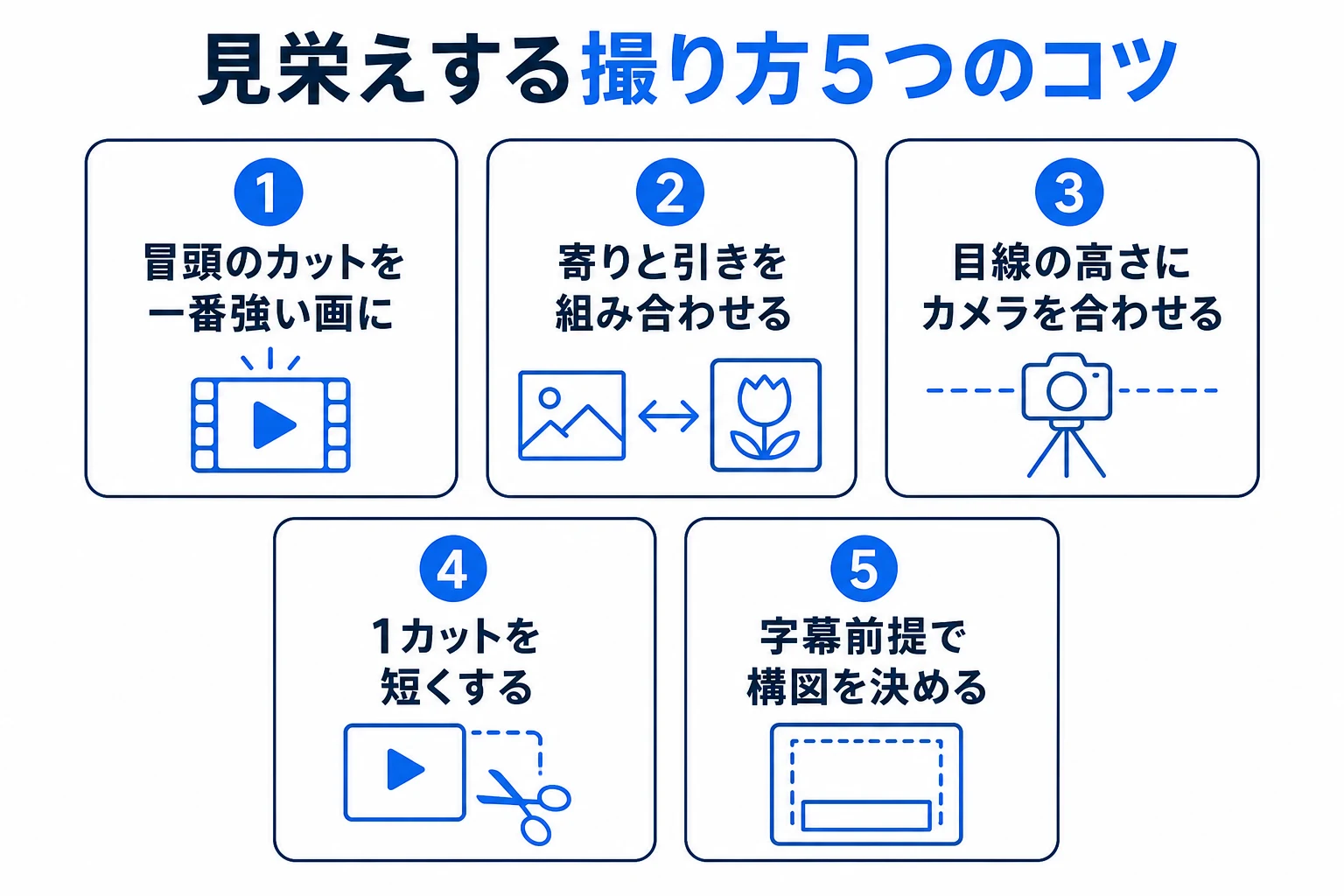
基本設定ができたら、次の5つのコツで見栄えを上げましょう。
- 冒頭のカットを一番強い画にする: 見るかどうかは最初の数秒で決まりがちです。動きや変化のある場面から始めましょう
- 寄りと引きを組み合わせる: 同じ距離の画が続くと単調になります。手元の寄り、全体の引きを切り替えてテンポをつくりましょう。迷ったら「引きで状況・寄りで感情」と覚えておくと使い分けやすくなります
- 目線の高さにカメラを合わせる: 人を撮るときはカメラを目線の高さに。あおりや見下ろしは圧迫感が出やすくなります
- 1カットを短くする: 数秒ごとにカットを切り替えると、離脱されにくいリズムが生まれます。長回しの映像は、編集で数秒ずつに割る前提で撮っておくと扱いやすくなります
- 字幕(テロップ)を前提に撮る: 音を出さずに見る人にも伝わるよう、字幕を載せる余白を意識して構図を決めましょう。TikTokの再生画面は右側にボタン、下部に説明文が重なるため、顔や大事な文字は画面の中央寄りに収めると隠れません
撮影テクニックに凝るより、上記の5つを毎回そろえるほうが動画の品質は安定します。
まずは型として固定するのがおすすめです。撮影のたびに迷わなくなるため現場の負担が減り、編集も同じ手順で回せるようになります。品質の底上げと時短を同時に実現できるのが、型を決める最大の利点です。
コツを押さえても再生が伸び悩む場合は、撮り方より先に冒頭の数秒と企画を見直してみてください。初動でつまずく原因と対策は、TikTokの再生回数が100いかない原因は?初動の壁を超える方法を解説の記事で解説していますので、併せてご覧ください。
スマホでのTikTok撮影を底上げする機材と音の整え方
TikTok For Businessのヒント集では、動画づくりを始めるにはカメラ付きのスマホがあれば十分とされています(出典:TikTok For Business「7 Top Tips for Making TikTok Videos」)。機材は最初からそろえず、困りごとが出てから足していきましょう。ここでは次の2点を解説します。
- 機材は困りごとに合わせて1つずつ足す
- 話す動画は音声を先に整える
機材は困りごとに合わせて1つずつ足す
機材選びは、「何に困っているか」から逆算するのが失敗しにくい考え方です。主な機材の種類と役割は次のとおりです。
| 機材の種類 | 解決できる困りごと | 足すタイミングの目安 |
|---|---|---|
| スマホスタンド・三脚 | 手ブレする、1人だと撮れない | 最初の1本から |
| リングライトなどの照明 | 室内や夕方以降の撮影で顔が暗い | 明るい場所を選んでも暗いとき |
| 外付けマイク(ピンマイクなど) | 声がこもる、周りの音に負ける | 話す動画やインタビューを撮るとき |
| スマホ用ジンバル(手ブレ補正の持ち手) | 歩きながら撮ると揺れる | 現場を歩いて案内する動画が増えたとき |
高価な機材を先にそろえても、明るさと固定ができていなければ見栄えは上がりにくいものです。まずはスタンドから始めて、撮りたい動画に合わせて照明やマイクを足していきましょう。
話す動画は音声を先に整える
社員インタビューや仕事の説明など話す動画では、映像より先に声の聞き取りやすさを整えましょう。TikTok For Businessのヒント集でも、音楽やナレーションなどの音はTikTokの体験に欠かせない要素とされています。
スマホのマイクで録るなら、話す人とスマホの距離を離しすぎないのが基本です。工場や厨房のように音の大きい現場では、機械の音が小さい時間や場所を選ぶか、襟元に付けるピンマイクを使うと声がはっきり入ります。撮り終えたら、イヤホンで聞き返して確認してみてください。
企業アカウントならではの撮り方の注意点
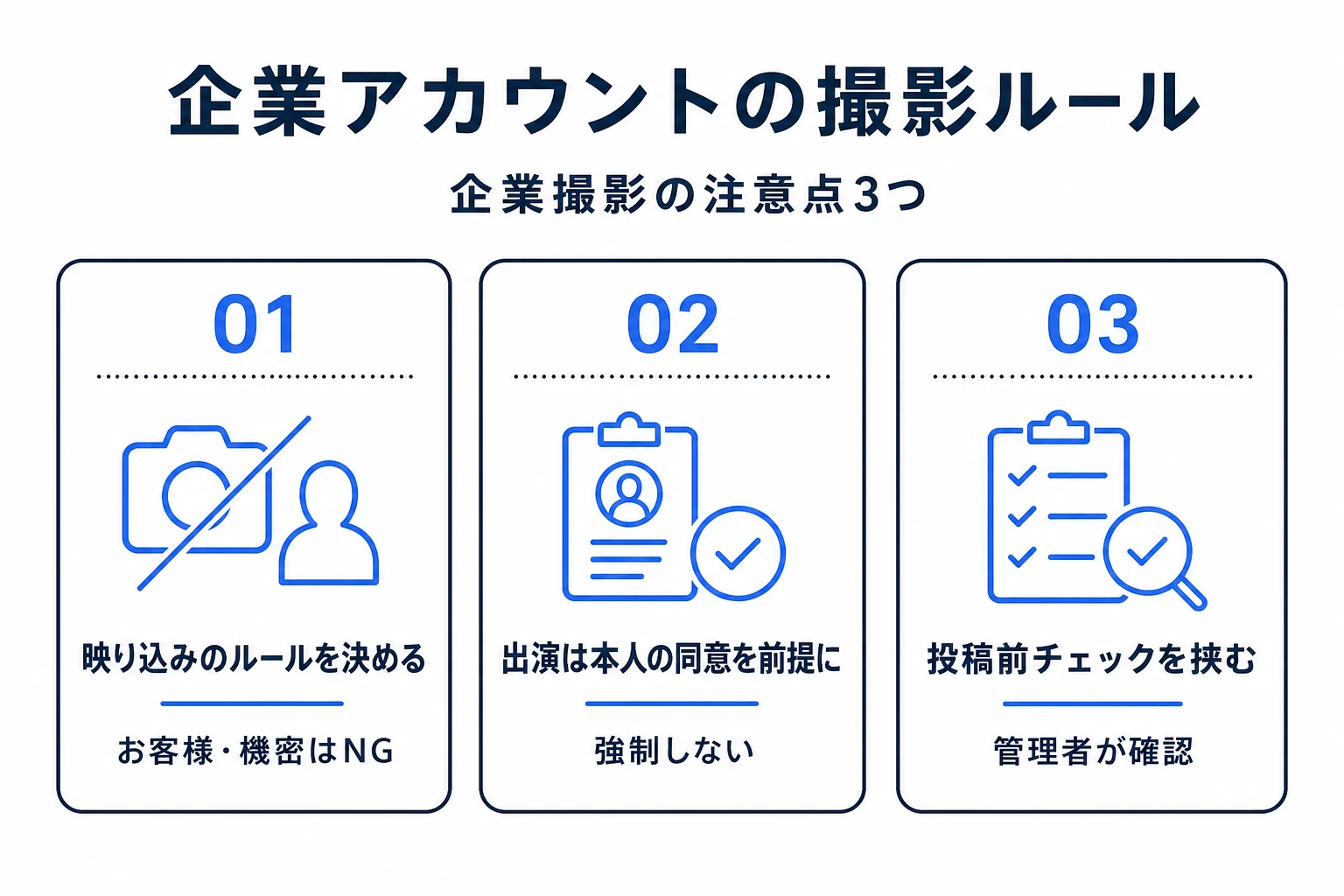
企業がTikTokを撮影する際は、映してよいものの管理が欠かせません。
- 映り込みのルールを決める: お客様・取引先の製品・機密情報が映る場面は撮影対象から外しましょう。撮影可能なエリアを先に決めておくと現場が迷いません
- 出演は本人の同意を前提にする: 社員の出演は強制せず、同意を得た人だけで始めます。等身大の自然な表情は、同意と安心があってこそ撮れます
- 投稿前チェックを挟む: 撮影後は管理者が確認してから投稿する流れにすると、映り込みや誤解を招く表現を防げます
特に見落としやすいのが、背景や手元への映り込みです。撮影前に、次のようなものが画面に入っていないかを確認しましょう。
| 映り込みやすいもの | 対処の例 |
|---|---|
| ホワイトボード・掲示物・パソコンの画面 | 撮影前に消す、画面を閉じる、映らない向きで撮る |
| 書類・伝票・宛名ラベル | 机の上から片付け、撮影後に拡大して文字が読めないか確認する |
| お客様や取引先の製品・車両 | 撮影エリアから外す。車両のナンバーや社名の入った看板にも注意する |
| 撮影に同意していない社員 | 背景に入らない時間帯や角度を選んで撮る |
出演の同意は、話す人だけでなく背景に映る社員からも得ておくと安心です。あわせて、出演した社員が退職したときに過去の動画をどう扱うかも決めておくと、後から慌てずに済みます。
投稿前のチェックでは、映像だけでなく音源も確認しましょう。TikTokは、ブランドや商品、サービスの宣伝になる投稿には、商用利用の許諾を得た商用音楽ライブラリ(CML)の楽曲を使うようすすめています(出典:TikTok ヘルプセンター「Commercial use of music on TikTok」)。
撮影ルールを整えないまま運用を始めると、思いもよらぬ映り込みや不適切な発信によって、削除対応や信頼低下につながりかねません。最初に決めておけば、あとは安心して撮影に集中できます。
ルールは難しいものではなく、「撮ってよい場所のリスト」と「公開前に確認する人」を1枚にまとめるだけでも十分に機能します。決めたルールは撮影に関わる全員へ共有し、新しいメンバーが加わったときも最初に伝えましょう。
採用動画を現場で撮るときのADDICT ONEの撮り方
採用目的の動画は、きれいに撮れても求職者が知りたい仕事の様子が映っていなければ応募にはつながりにくくなります。採用に特化したTikTok運用代行を行うADDICT ONEでは、現場で撮影するときに次の3つを大切にしています。
- 撮影前に「伝えたいこと」と撮る場面を決める
- 仕事の場面は寄りと引きをセットで撮る
- 撮影のために作業や安全ルールを崩さない
撮影前に「伝えたいこと」と撮る場面を決める
1つ目は、撮る前に動画で伝えることを1つに絞ることです。現場に入ってから撮るものを考えると、あれもこれもと撮影が長引き、編集の段階で伝えたいことがぼやけがちです。
弊社では、運用を始める前に約1時間の現場インタビューを行い、採用したい人物像を決めてから企画を考えます。そのうえで撮る場面と順番を先に決めておくため、お客様の撮影の負担は月3〜4時間ほどに抑えています。企画の立て方は、採用につながるショート動画の作り方|応募が集まる企画の型と、再生を応募につなげる導線設計を解説の記事で紹介していますので、併せてご覧ください。
仕事の場面は寄りと引きをセットで撮る
2つ目は、仕事の場面を「手元の寄り」と「現場の引き」で撮ることです。引きの映像だけでは何をしているかが分かりにくく、一方で寄りだけでは職場の広さや雰囲気が伝わりません。
例えば、建設の現場なら工具を扱う手元と、現場全体で声をかけ合う様子をセットで撮ります。飲食店なら、調理の手さばきと厨房全体の動きを組み合わせると、仕事のイメージがぐっと具体的になります。なお、介護や医療の現場では、利用者や患者さんが映らない場面を選びましょう。
社員のインタビューも、途中に仕事中の手元の映像を挟むと単調になりにくくなります。インタビューの撮り方は、採用インタビュー動画とは?応募につながる質問設計と撮り方を解説の記事で解説していますので、併せてご覧ください。
撮影のために作業や安全ルールを崩さない
3つ目は、撮影より現場の安全と業務を優先することです。良い画を撮ろうとして、作業の手を止めてもらったり、立ち入りが制限された場所に入ったりするのは避けましょう。
撮影に気を取られて保護具を外したり、運転中や機械の操作中にスマホを向けたりすると、事故の危険があるだけでなく、安全ルールを守っていない職場という印象を求職者に与えかねません。
撮影の前に、手を止めずに撮れる位置と現場のルールどおりの服装、撮影担当者が近づかない作業を、現場の責任者と決めておくと安心です。
私たちADDICT ONEは、採用に特化したTikTok運用代行「Recruit ONE」として、7,000本以上の動画制作実績をもとに企業アカウントを支援しています。企画・撮影ディレクション・編集までを一括で担い、企業様の負担は撮影の時間のみという体制です。現場で再現しやすい撮り方の型づくりから、伴走してご支援します。
「撮影を任せられる体制がほしい」「撮り方から教えてほしい」とお考えの企業様は、一度弊社ADDICT ONEへご相談ください。
TikTokの撮り方でよくある質問
ここでは、TikTokの撮り方でよくある質問へ回答します。
- スマホだけで十分ですか?
- 撮影は何分くらいの素材が必要ですか?
- 編集はどうすればいいですか?
- アプリのカメラとスマホのカメラ、どちらで撮ればいいですか?
Q. スマホだけで十分ですか?
A. 十分です。TikTok For Businessのヒント集でも、動画づくりはスマホ1台から始められるとされています。
大切なのは機材より、明るさ・固定・縦画面の基本と、内容の企画です。まずは手持ちのスマホで始めましょう。機材への投資は、運用が軌道に乗ってから検討すれば十分に間に合います。
なお、同じヒント集では、成果の高い動画の大半が720p以上の解像度で作られていると紹介されています。撮影前に、スマホのカメラの画質設定が低くなっていないかを確認しておきましょう。
Q. 撮影は何分くらいの素材が必要ですか?
A. 完成した動画の長さより、かなり多めに撮っておくと編集が楽です。
使える場面を選びながらテンポよく編集できるよう、同じ場面を角度違いや寄り・引きで撮っておくのがおすすめです。撮り直しの手間を考えると、現場では「少し多いかな」と感じるくらい回しておくのがちょうどよい分量になります。
Q. 編集はどうすればいいですか?
A. アプリ内の編集機能か、無料の動画編集アプリで十分始められます。
カット・字幕・音源の3つができれば十分です。凝ったエフェクトや派手な演出は必須ではなく、内容が伝わるシンプルな編集で十分に戦えます。編集に時間がかかりすぎる場合は、撮影だけ社内で行い編集を外部に任せる分業も有効です。
1本あたりの編集時間を決めておくと、凝りすぎて続かなくなる失敗を防げます。また、伸びた動画の撮り方(構図・カット数・字幕の量)を社内メモに残しておくと、次の撮影から同じ品質を再現できます。感覚ではなく型で撮る文化ができると、担当者が増えても仕上がりがぶれません。採用動画の編集の流れは、採用動画の編集で応募につなげるコツとは?基本の流れと注意点を解説の記事で解説していますので、併せてご覧ください。
Q. アプリのカメラとスマホのカメラ、どちらで撮ればいいですか?
A. どちらで撮っても投稿できます。アプリのカメラは、楽曲・タイマー・エフェクトを撮影しながら使えるのが利点です。
一方で、スマホのカメラで撮った動画も「アップロード」から追加でき、アプリで長さを整えたりテキストを入れたりすることも可能です(出典:TikTok Help Center「Making a post」)。
何人もの社員をまとめて撮る日は、スマホのカメラで撮りためて後から編集するほうが、現場の負担を抑えやすくなります。
基本の型で、今日から撮り始めましょう
TikTokの撮り方は、縦画面・明るさ・固定の基本と、冒頭のつかみ・カット割り・字幕前提の構図を押さえれば十分に戦えます。機材より企画、テクニックより継続です。
まずは次の2つから始めてみてください。
- スマホスタンドとアプリのタイマーを使い、明るい場所で1本撮ってみる
- 撮影NG(映り込み・機密)のルールを決める
「撮影も含めて運用を任せたい」とお考えの企業様は、採用特化のTikTok運用代行・ADDICT ONEの無料相談をご利用ください。現場で回る撮影の型からご提案します。