「TikTokに動画をアップロードできない」「投稿ボタンを押してもエラーになる」そんな状況でお困りではありませんか?投稿できない原因は、通信環境からアプリの不具合、動画の仕様、アカウントの制限までさまざまですが、順番に切り分ければ多くのケースは自分で解決できます。
この記事では、採用特化のTikTok運用代行会社・株式会社ADDICT ONE(アディクトワン)が、TikTokで動画投稿できない主な原因と対処法、それでも直らないときの問い合わせ方法、企業運用で投稿トラブルを防ぐコツを解説します。
投稿が止まらない運用体制づくりにお悩みの企業様は、弊社ADDICT ONEの無料相談へお越しください。
まず確認したい切り分けの手順
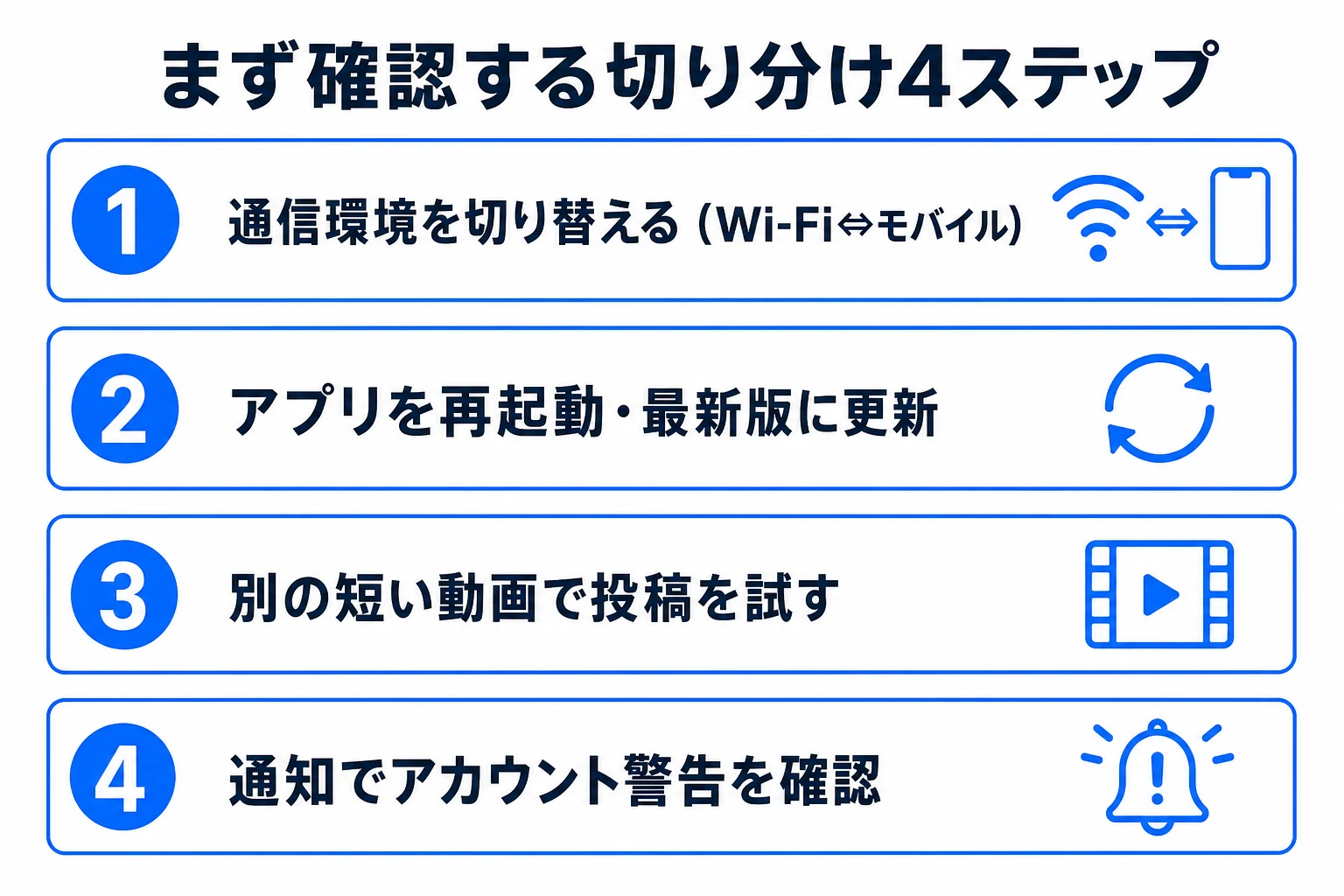
原因を特定するために、まず次の順で確認しましょう。
- 通信環境を切り替える(Wi-Fi⇔モバイル回線)
- アプリを再起動する・最新版に更新する
- 別の短い動画で投稿を試す
- アプリ内の通知でアカウントへの警告がないか確認する
1〜2で直れば環境の問題、3で別動画なら投稿できる場合は動画ファイルの問題、4で警告が見つかればアカウント側の問題と切り分けられます。闇雲に何度も投稿し直す前に、この4つで原因の層を特定するのが近道です。
順番が大切なのは、原因の層によって対処がまったく異なるからです。環境の問題なら数分で直ることが多い一方で、アカウント制限を見落として投稿を繰り返すと、状況を悪化させる恐れがあります。
よくある症状ごとに、最初に疑いたい原因と試すことをまとめると次のとおりです。
| よくある症状 | 疑いたい原因 | 最初に試すこと |
|---|---|---|
| アップロードが途中で止まる・失敗する | 通信環境、端末の空き容量 | Wi-Fiとモバイル回線を切り替える |
| 投稿ボタンが反応しない・アプリが落ちる | アプリの一時的な不具合、古いバージョン | アプリと端末を再起動し、最新版に更新する |
| 特定の動画だけ投稿できない | 動画の長さ・容量・形式、使っている楽曲 | 別の短い動画で投稿できるか試す |
| どの動画も投稿できず警告が届いている | ガイドライン違反による制限 | アカウントのステータスを確認する |
| 投稿できたのにプロフィールに見当たらない | 動画の公開範囲の設定 | 動画のプライバシー設定を確認する |
| 自分の環境に問題が見つからない | TikTok側の障害 | 時間をおいて再試行する |
表の対処で直らないときは、次の見出しで原因ごとの対処を確認してみてください。
TikTokで動画投稿できない主な原因と対処法
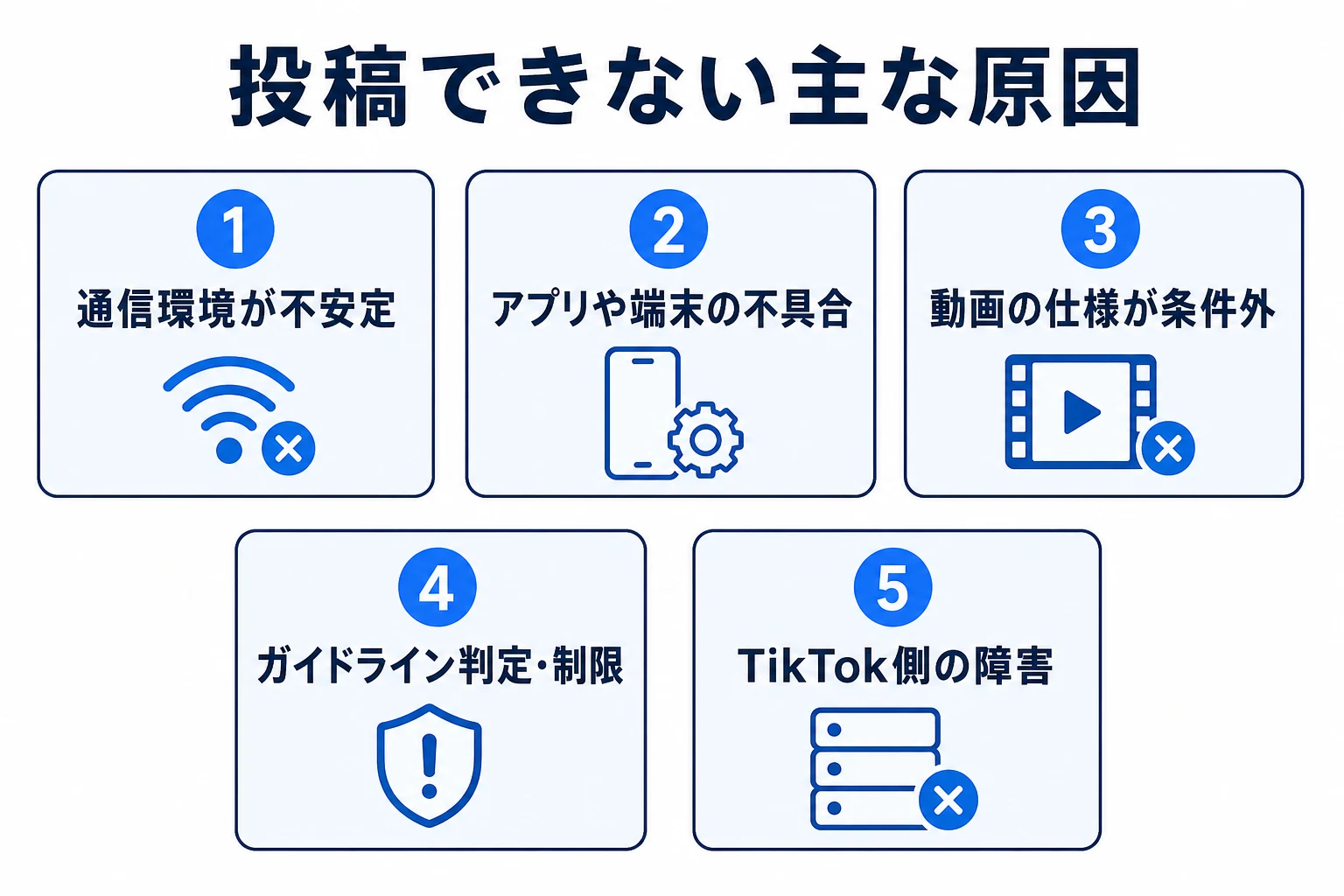
切り分けで見えてくる主な原因は、次の5つです。
- 通信環境が不安定
- アプリや端末の不具合
- 動画の仕様が条件に合っていない
- ガイドライン違反の判定・アカウント制限
- TikTok側の障害
通信環境が不安定
1つ目は、回線が不安定でアップロードが途中で失敗するケースです。
動画のアップロードは大きな通信量が発生するため、不安定な回線では途中で失敗しやすくなります。Wi-Fiの電波が弱い場所を避ける、モバイル回線に切り替えるなど、安定した環境で再試行しましょう。
TikTokのヘルプセンターでも、アップロードに問題があるときの最初の手順としてWi-Fiとモバイルデータ通信の切り替えが案内されています(出典:TikTok ヘルプセンター「投稿を作成する」)。
VPNアプリを使っている場合は、一度オフにしてから試すのも手です。また、アップロード中にアプリを閉じたり画面を切り替えたりするのも失敗の原因になるため、長めの動画は投稿が完了するまで端末を操作せず待つようにしましょう。
アプリや端末の不具合
2つ目は、アプリや端末側の不具合です。
アプリの一時的な不具合やバージョンの古さ、端末のストレージ不足でも投稿は失敗します。公式ヘルプでも、キャッシュ削除・再起動・最新版への更新が対処として案内されています。試す順番の目安は、次のとおりです。
- アプリを完全に終了して再起動する
- アプリを最新版に更新する
- 端末を再起動する(OSの更新が残っていれば適用する)
- アプリ内に保存されている動画のキャッシュを削除する
- 最後の手段として、アプリを再インストールする
このように、影響の小さいものから試すのが定番の対処です。ただし再インストールには注意が必要で、TikTokの公式ヘルプによると、アプリを再インストールすると保存していた下書きが削除される場合があります(出典:TikTok ヘルプセンター「編集、投稿、削除」)。
端末の空き容量が少ない場合は、不要なデータを整理してから再試行してください。撮影素材がたまりがちな運用端末では、動画をクラウドや共有フォルダへ退避する習慣をつけておくと、容量に起因するトラブルを防ぎやすくなります。
動画の仕様が条件に合っていない
3つ目は、動画ファイルや使っている楽曲の問題です。
動画の長さ・容量・形式が条件を超えていると、アップロードは通りません。長すぎる動画は分割する、書き出し設定を変えて容量を抑えるなどの調整で解決できます。
編集アプリからの書き出しに失敗しているケースもあるため、書き出した動画が端末で正常に再生できるかも確認しましょう。なお、パソコンのブラウザから投稿する場合は動画全体がそのままアップロードされるため、長さを調整したいときはアプリから投稿するよう公式ヘルプで案内されています。
上限の数値は変更されることがあります(現在の上限は投稿画面で実際にご確認ください)。高画質で書き出した長尺動画ほど容量が大きくなりやすいため、企業運用では書き出し設定を一度決めて全動画に適用するのが安全です。
動画に付けた楽曲も見直しましょう。TikTokの公式ヘルプでは、ビジネスアカウントの場合、商用利用が許可されていない楽曲は使用できないと説明されています(出典:TikTok ヘルプセンター「楽曲」)。
個人アカウントで見かけた流行りの曲を企業アカウントで使おうとして、選べずに手が止まるのは企業運用で起こりがちなつまずきです。商用利用できる楽曲から選ぶ前提で企画を立てておけば、投稿直前に音源を差し替える手間を防げます。
また、同じヘルプでは、長尺動画をアップロードするときに長尺に対応していない楽曲は「お気に入り」に表示されないことも案内されています。お気に入りの曲が見つからないときは、動画の長さも確認してみてください。
どのくらいの長さが見られやすいかは、TikTok動画の長さは何秒がベスト?伸びる尺の決め方を解説の記事で詳しく解説していますので、併せてご覧ください。
ガイドライン違反の判定・アカウント制限
4つ目は、アカウント側に制限がかかっているケースです。
過去の投稿がコミュニティガイドライン違反と判定されていると、投稿機能が一時的に制限される場合があります。TikTokの公式ヘルプによると、違反を繰り返すとアカウントステータスが段階的に下がったり、特定の機能が一時的に制限されたりすることがあり、違反は90日後に期限切れになると説明されています(出典:TikTok ヘルプセンター「コンテンツ違反と永久停止」)。
投稿が制限されているかどうかは、「アカウントのステータス」で確認できます。TikTok Studioからの確認手順は、次のとおりです(出典:TikTok ヘルプセンター「アカウントのステータス」)。
- TikTokアプリで、画面下部のプロフィールをタップする
- 画面上部のメニュー(☰)ボタンから「TikTok Studio」を選ぶ
- 「アカウントの確認」をタップし、「投稿」の横の表示を見る
問題がなければチェックマーク、問題があれば警告のマークが表示されます。違反の通知は、「メッセージ」の「システム通知」にある「アカウント更新情報」からも確認できます。
心当たりのない判定であれば異議申し立てを検討しましょう。公式ヘルプでも、投稿がブロックされていて決定が誤りだと思われる場合は、ユーザー名を添えて不服申し立てを送るよう案内されています(出典:TikTok ヘルプセンター「投稿がブロックされている」)。
制限中は無理に投稿を繰り返さず、解除を待って健全な運用に戻すのが安全です。予防としては、同じ内容の再投稿を繰り返さないといった基本も、企業アカウントでは徹底しておきましょう。
企業が避けたい表現は、TikTokのNGワード一覧|企業が避けたい表現と言い換え例を紹介の記事にまとめていますので、併せてご覧ください。
TikTok側の障害
5つ目は、TikTok側(運営側)の問題です。
まれにTikTok側のサーバー障害で投稿できないことがあります。自分の環境に問題が見つからないのに投稿できない場合は、他のユーザーも同じ状況かをXなどで確認し、復旧を待ちましょう。
障害のときに利用者側でできることは限られますが、切り分けの最後にこの可能性を思い出せると、無駄な設定変更や再インストールをせずに済みます。再インストールは下書きが消える恐れもあるため、先に障害かどうかを確かめておくと安心です。
それでも投稿できないときはTikTokに問い合わせましょう
ここまでの対処を試しても直らないときは、TikTokにフィードバックを送って相談しましょう。公式ヘルプでは、詳細とスクリーンショットを添えて送信するよう案内されています(出典:TikTok ヘルプセンター「投稿を作成する」)。送り方は、次の2つです。
- TikTokアプリの場合:ヘルプ記事の画面下部にある「さらにヘルプが必要な場合」をタップし、指示に従ってチケットを送信する
- ウェブブラウザの場合:ヘルプ記事の下部にある「この情報は役に立ちましたか?」で「いいえ」を選び、「さらにヘルプが必要な場合」から送信方法を選ぶ
問い合わせの前に、次の情報をそろえておくと状況が一度で伝わりやすくなります。
- エラー画面のスクリーンショット
- 発生した日時と、何回試したか
- 使っている端末・OS・アプリのバージョン
- すでに試した対処(回線の切り替え・再起動など)
- 投稿しようとした動画の長さと形式
企業アカウントの場合は、誰がいつ何を試したかを社内で記録しておくと、担当者が替わっても同じ対処を繰り返さずに済みます。返信を待つ間も、予約済みの投稿があれば発信を続けられるため慌てずに済みます。
採用特化のADDICT ONEが考える、投稿トラブルを防ぐ3つのコツ
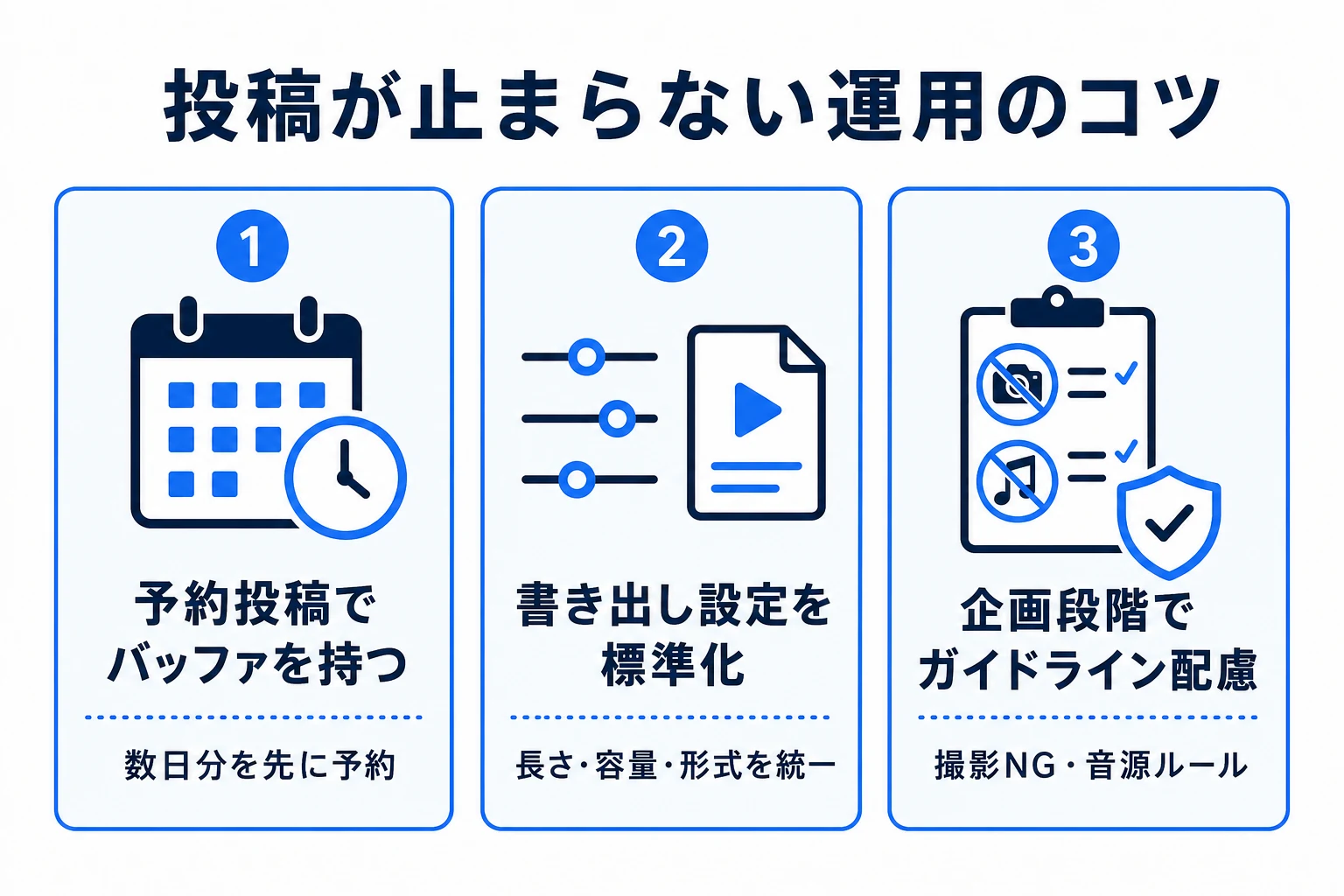
企業アカウントでは、投稿できない事態そのものより「投稿が止まること」が問題になります。予防の観点では次の3つが有効です。
- 予約投稿でバッファを持つ: 投稿直前のトラブルに慌てないよう、数日分を先に予約しておくと余裕が生まれます。パソコンからの予約投稿なら、担当者の不在時も公開が止まりません
- 動画の書き出し設定を標準化する: 長さ・容量・形式の社内標準を決めておけば、仕様が原因の失敗を減らせます
- ガイドライン配慮を企画段階で行う: 制限を防ぐ一番の手立ては、違反判定を受けない企画・素材選びです。撮影NGと、商用利用できる楽曲から選ぶ音源ルールを決めておきましょう
この3つは、投稿トラブルの予防だけでなく、運用全体の安定にも直結します。特に予約投稿のバッファは、担当者の急な不在や繁忙期にも発信を止めない保険として、企業運用では真っ先に整えたい仕組みです。
あわせて、完成した動画を端末の下書きだけに置かないことも大切です。下書きは再インストールや端末の切り替えで消えることがあるため、完成動画は共有フォルダにも保管しておきましょう。
予約投稿の設定手順は、TikTokの予約投稿のやり方|企業運用を効率化する設定手順を解説の記事で詳しく解説していますので、併せてご覧ください。
採用目的の運用では、投稿が止まる影響がさらに大きくなります。ADDICT ONEでは、最初の1〜2か月で認知を広げ、3〜5か月目に応募を促す動画へ移るという段階ごとの投稿計画で運用しており、途中で投稿が途切れると計画全体が後ろにずれてしまうからです。
そのため、立ち上げの段階から投稿を止めない仕組みづくりを重視してきました。
私たちADDICT ONEは、採用に特化したTikTok運用代行「Recruit ONE」として、7,000本以上の動画制作実績をもとに企業アカウントを支援しています。企画から投稿、分析までをワンストップで代行するため、企業様のご負担は月3〜4時間ほどの撮影が中心です。
「投稿業務まで任せたい」「止まらない運用体制を作りたい」とお考えの企業様は、一度弊社ADDICT ONEへご相談ください。
TikTokで動画投稿できないときのよくある質問
ここでは、動画投稿できないときのよくある質問へ回答します。
- 何度も投稿し直すと問題がありますか?
- 投稿できたのに表示されないのはなぜですか?
- アプリを再インストールしても大丈夫ですか?
- パソコンからの投稿はできますか?
Q. 何度も投稿し直すと問題がありますか?
A. 原因が分からないまま同じ動画を何度も上げ直すのは避けましょう。
原因が解消されていなければ、何度試しても結果は変わりません。アカウントに制限がかかっている場合は、繰り返すことで状況を悪化させる恐れもあります。失敗が続くときは、まず原因を切り分けてから再試行しましょう。
一度投稿した動画を出し直したいときの手順は、TikTokの再投稿のやり方|手順・消し方・できないときの対処法と自分の動画の出し直し方を解説の記事で解説しています。
Q. 投稿できたのに表示されないのはなぜですか?
A. 公開範囲の設定か、ガイドライン関連の判定が考えられます。
TikTokの公式ヘルプによると、プロフィールの「投稿」タブには公開動画だけが表示され、非公開の動画は鍵アイコンから確認できます(出典:TikTok ヘルプセンター「投稿を作成する」)。新しい投稿は前回の公開範囲を引き継ぐため、前回「自分のみ」にしていないかも確認してみてください。
公開設定に問題がないのに他のユーザーから見えにくい場合は、ガイドライン関連の通知が届いていないか確認しましょう。「投稿できない」と「表示されない」は原因が異なるため、切り分けて考えると対処を誤りません。表示されにくい状態については、TikTokのシャドウバンとは?原因・確認方法・対処法を解説の記事も参考にしてください。
Q. アプリを再インストールしても大丈夫ですか?
A. 下書きが消える場合があるため、再インストールは最後の手段にしましょう。
TikTokの公式ヘルプでは、アプリを再インストールした場合や、アカウントを別の端末に移した場合に下書きが削除されることがあると説明されています。大切な動画は、元のデータを端末や共有フォルダにも残しておくと安心です。
Q. パソコンからの投稿はできますか?
A. できます。ブラウザからログインして投稿画面を利用してください。
アプリで投稿できないときの代替手段としても有効です。パソコンからの投稿は予約投稿も使えるため、企業運用ではむしろ主力の投稿方法になります。
ブラウザで投稿できないときは、公式ヘルプのとおりページの更新とブラウザの再起動を試してみてください。なお、この機能はスマホのブラウザ版(TikTok Mobile Web)では利用できないと案内されています(出典:TikTok ヘルプセンター「ビデオを投稿できない」)。
原因を切り分けて、止まらない運用に戻しましょう
TikTokで動画投稿できないときは、通信→アプリ→動画の仕様・楽曲→アカウント制限→運営側の障害の順に切り分ければ、多くの原因は特定できます。対処とあわせて、予約投稿のバッファや書き出し設定の標準化などの予防を仕組みにすれば、投稿が止まりにくい運用がつくれます。
まずは次の3つから始めてみてください。
- 切り分けチェック4つ(回線・アプリ・別動画・通知)を順に試す
- 直らなければ、スクリーンショットを添えてTikTokに問い合わせる
- 動画の書き出し設定と投稿ルールを社内で標準化する
「運用ごと任せて発信を止めたくない」とお考えの企業様は、採用特化のTikTok運用代行・ADDICT ONEの無料相談をご利用ください。安定して続く運用体制をご提案します。