「投稿時間に毎回手が止まる」「ベストな時間帯に投稿したいが、その時間は業務中で対応できない」そんなお悩みはありませんか?TikTokの予約投稿を使えば、あらかじめ設定した日時に動画を自動で公開でき、運用の負担を大きく減らせます。
この記事では、採用特化のTikTok運用代行会社・株式会社ADDICT ONE(アディクトワン)が、TikTokヘルプセンターで確認した予約投稿の仕様とやり方、予約できないときの対処法、使うときの注意点と企業運用での活用のコツを解説します。
投稿業務の負担にお悩みの企業様は、弊社ADDICT ONEの無料相談へお越しください。
TikTokの予約投稿とは
TikTokの予約投稿は、動画の公開日時をあらかじめ指定できる機能です。
パソコンのブラウザからTikTokにログインして投稿する際に、公開日時を選択できます。設定した時間になると、動画は自動で公開されます。担当者が投稿時刻に張り付く必要がなくなるため、企業運用との相性がよい機能です。
TikTokヘルプセンターの「動画を投稿予約」で案内されている主な仕様は、次のとおりです(2026年11月25日時点)。
| 項目 | 公式ヘルプの案内 |
|---|---|
| 予約できる期間 | 15分後から10日後まで |
| 設定する場所 | パソコンのブラウザ(スマホのブラウザでは使えない) |
| 使えるアカウント | ビジネスアカウント、またはフォロワー1万人以上のアカウント |
| 時刻の基準 | パソコンのタイムゾーン設定 |
| 予約後の編集 | 編集はできない(削除はできる) |
| 予約した動画の確認 | プロフィール画面 |
| 公開されたとき | プッシュ通知で知らせが届く |
なお、機能の提供範囲や設定できる期間などの仕様は予告なく変わることがあります(使う前に、自分のアカウントの投稿画面で実際にご確認ください)。
TikTok予約投稿のやり方
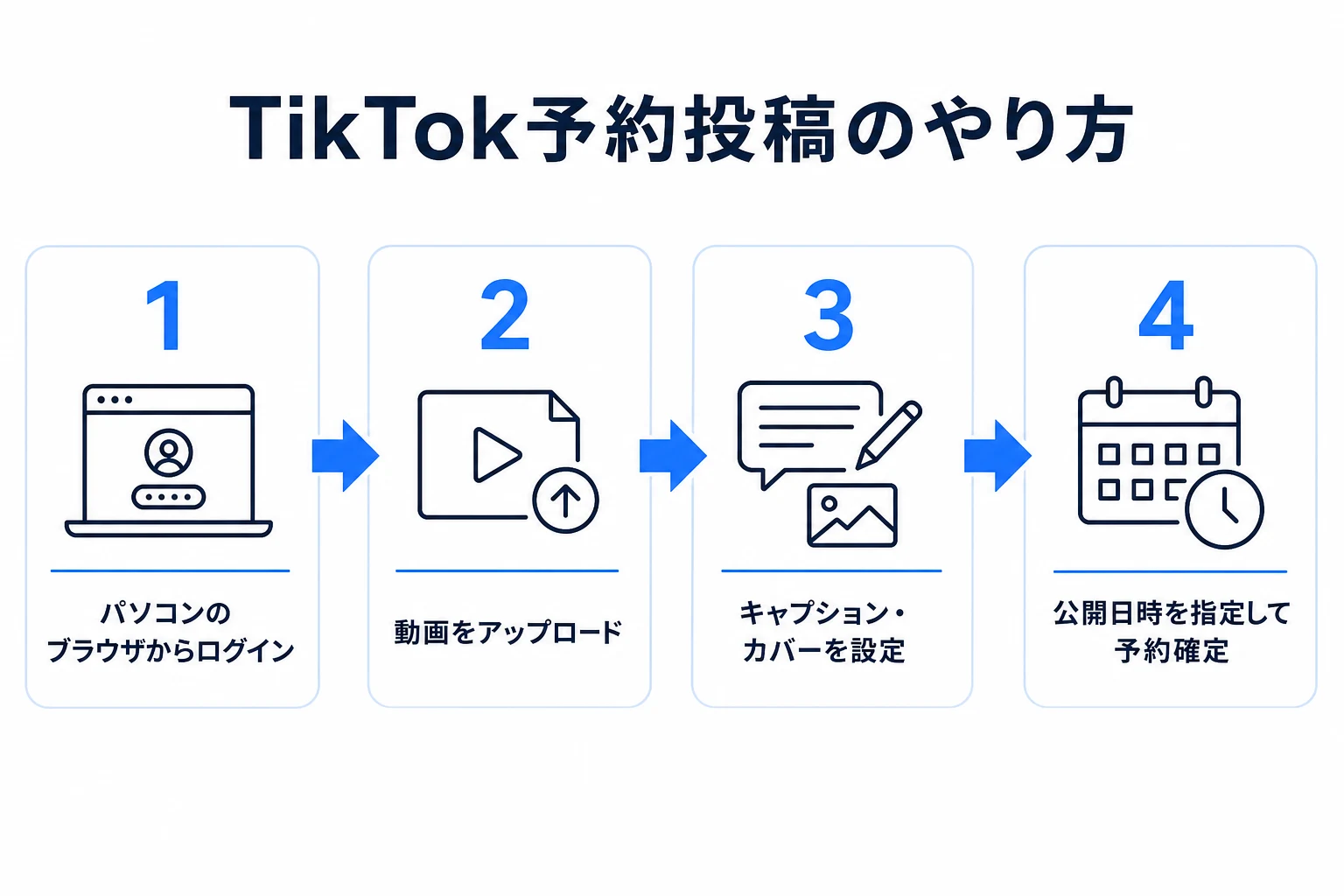
予約投稿の基本的な手順は、次のとおりです。
- 手順1 パソコンのブラウザからTikTokにログインする
- 手順2 投稿画面で動画をアップロードする
- 手順3 キャプションやカバーを設定する
- 手順4 公開日時を指定して予約を確定する
手順1 パソコンのブラウザからTikTokにログインする
予約投稿は、パソコンのブラウザ経由の投稿画面から設定するのが基本です。
普段スマホアプリだけで運用している場合も、予約投稿を使う日はパソコンから作業しましょう。アカウントはスマホと共通なので、ログインすればそのまま使えます。
あわせて、アカウントの種類も確認しておきましょう。公式ヘルプでは、パソコンからの予約が使えるのはビジネスアカウントかフォロワー1万人以上のアカウントと案内されています。企業アカウントの開設や切り替えの流れは、TikTok企業アカウントの作り方の記事で詳しく解説していますので、併せてご覧ください。
手順2 投稿画面で動画をアップロードする
ログイン後、画面上部の「アップロード」から動画ファイルを選択します。
TikTokヘルプセンターの「クリエイターのためのツール」では、ブラウザからアップロードする動画の条件が次のように案内されています。
- MP4またはWebMのファイル形式
- 720×1280以上の解像度
- 長さが30分以内
- 容量が10GB未満
スマホで撮影・編集した動画は、あらかじめパソコンに転送しておきましょう。クラウドストレージや社内共有フォルダを経由する運用にしておくと、担当者が変わってもスムーズです。ファイル名に投稿予定日を入れておくルールにすると、予約時の取り違えも防げます。
手順3 キャプションやカバーを設定する
アップロードしたら、キャプション(説明文)・ハッシュタグ・カバー画像を設定します。
予約投稿では公開時に手直しができない前提で、誤字やタグの抜けをこの段階で確認しておきましょう。カバーは一覧表示で見られる顔になるため、内容が伝わるカットを選びます。公開範囲やコメントの許可も、この画面でまとめて設定できます。
音源にも注意が必要です。TikTokヘルプセンターの「TikTokでの音楽の商業的利用」では、宣伝を目的とした投稿には商用楽曲ライブラリの音楽だけを使うよう推奨されています。企業アカウントでの音源の選び方は、商用利用できる音楽の見分け方の記事も参考にしてください。
手順4 公開日時を指定して予約を確定する
最後に、「投稿予約」のボタンをオンにして、公開したい日付と時刻を選んで確定します。
時刻はパソコンのタイムゾーン設定が基準になるため、日本時間になっているかを一度確かめておくと安心です。予約が完了すると、指定日時に自動で公開されます。
初回は、テスト動画で流れを一度確認しておくと安心です。公開範囲を「自分のみ」にしたテスト投稿で予約から公開までの動きを確かめておけば、本番の1本目でも迷いません。
TikTokで予約した動画の確認・変更・削除のしかた
予約が済んだあとの操作は、次の3つを押さえておけば困りません。
- 予約した動画はプロフィール画面で確認する
- 内容や日時を変えたいときは削除して予約し直す
- 公開されたら通知が届く
予約した動画はプロフィール画面で確認する
予約済みの動画は、パソコンのブラウザのプロフィール画面で確認できます。
複数本をまとめて予約したときは、公開日時の抜けや重なりがないかを予約直後に見直しましょう。社内で運用表を作っている場合は、予約が済んだ動画に印を付けておくと、担当者が変わっても状況がひと目で分かります。
内容や日時を変えたいときは削除して予約し直す
予約した動画は、あとから編集できません。
公式ヘルプでは、予約した投稿は編集できないものの、削除はできると案内されています。そのため、キャプションの誤字や公開日時のずれに気づいたら、予約を削除してからもう一度アップロードして予約し直しましょう。元の動画ファイルは、公開が終わるまで手元に残しておくと作業がスムーズです。
公開されたら通知が届く
予約した動画が公開されると、プッシュ通知で知らせが届きます。
この通知は、公開後の確認を始める合図として使えます。担当者のスマホでTikTokの通知をオンにしておけば、外出中でも公開に気づきやすく、コメントへの返信にもすぐ動けます。
TikTokで予約投稿ができないときの原因と対処法
「予約のボタンが見当たらない」「うまく予約できない」というときは、次の4点を確認してみてください。
- アカウントの条件を満たしていない
- スマホから操作している
- 予約できる期間の外を選んでいる
- 動画ファイルが条件に合っていない
アカウントの条件を満たしていない
1つ目の原因は、アカウントの種類です。
公式ヘルプでは、パソコンからの予約が使えるのはビジネスアカウントかフォロワー1万人以上のアカウントとされています。個人アカウントで始めたばかりの場合は、ビジネスアカウントへの切り替えを検討しましょう。一方で、切り替えると使える機能が変わる面もあるため、判断のポイントはビジネスアカウントのデメリットの記事を参考にしてください。
スマホから操作している
2つ目の原因は、操作している端末です。
公式ヘルプでは、予約投稿はスマホのブラウザでは利用できないと明記されています。スマホアプリで同じ操作ができるかについては公式ヘルプに手順の記載がないため、安定して使うならパソコンから設定しましょう。
予約できる期間の外を選んでいる
3つ目の原因は、公開日時の選び方です。
公式ヘルプでは、予約できるのは15分後から10日後までと案内されています。「今すぐ」に近い時刻や、2週間先の日付は選べません。10日より先の分は、下書きのまま待機させておくなど、予約できる時期が来てから設定する流れにしておきましょう。
動画ファイルが条件に合っていない
4つ目の原因は、動画ファイルの形式や容量です。
アップロードが進まないときは、MP4またはWebM・720×1280以上・30分以内・10GB未満という条件に合っているかを見直しましょう。通信が不安定だと処理に時間がかかることもあるため、安定した回線で作業するのがおすすめです。
上の4点を確認しても解決しないときは、ブラウザを変える、時間をおいて試すなども有効です。投稿そのものができないときの原因と対処法は、TikTokで動画投稿できない原因と対処法の記事で詳しく解説しています。
予約投稿を使うときの注意点3つ
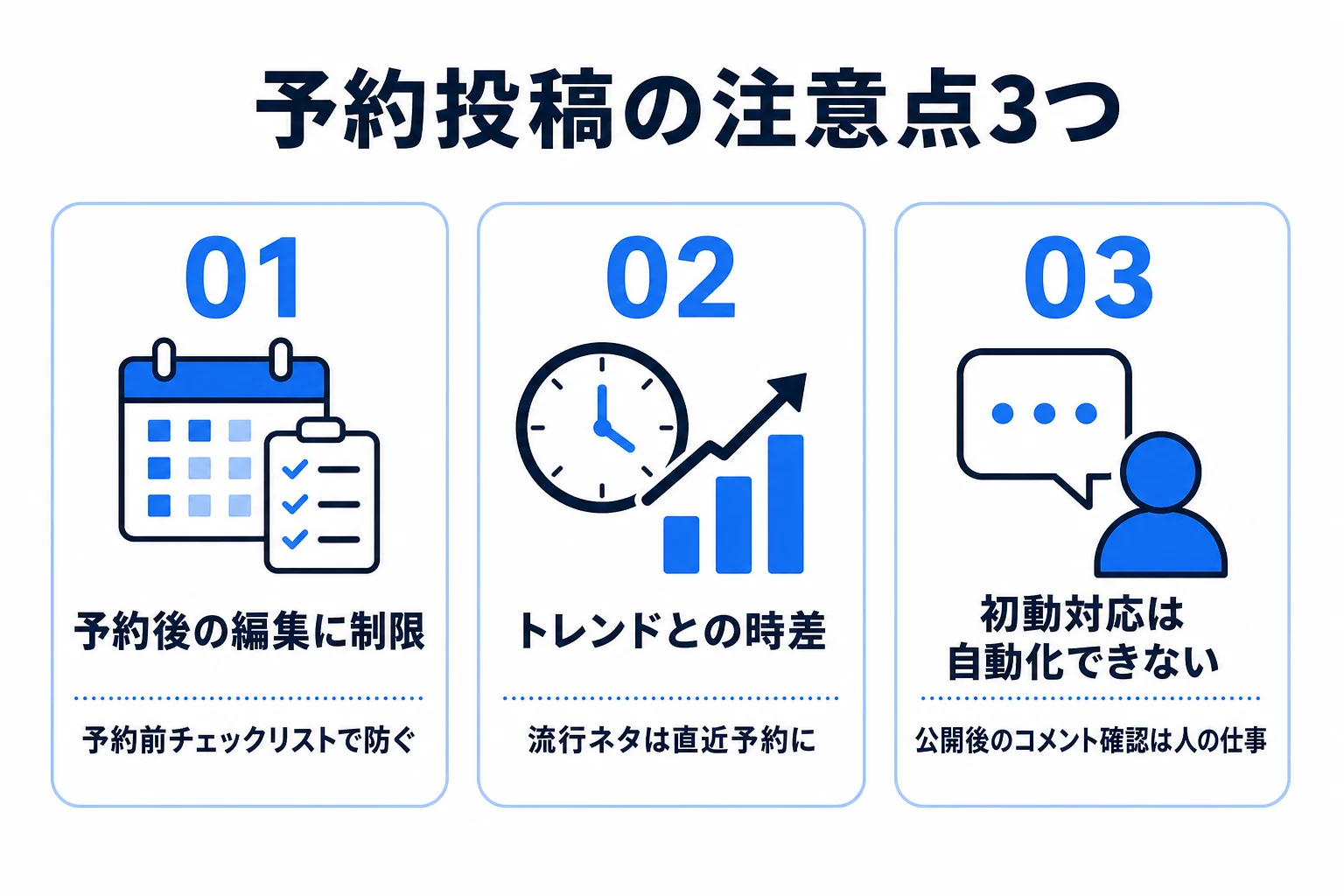
便利な予約投稿ですが、次の3点には注意が必要です。
- 予約後の編集には制限がある
- トレンドとの時差が生まれる
- 公開後の初動対応は自動化できない
予約後の編集には制限がある
1つ目の注意点は、修正のしにくさです。
予約した動画は編集ができず、直したいときは予約を削除して設定し直す必要があります。だからこそ、予約前のチェックリスト(誤字・タグ・カバー・音源・公開日時)を決めておくのが大切です。
社内確認が必要な企業アカウントでは、確認が済んでから予約する順番を決めておくと、削除と再予約の手間を減らせます。
トレンドとの時差が生まれる
2つ目の注意点は、鮮度です。
数日先の予約を積みすぎると、その間に流行が変わって「少し前のネタ」になることがあります。トレンド性の高い企画は直近の予約にとどめ、あるあるや密着など普遍的な企画を先の予約に回す使い分けがおすすめです。
ハッシュタグも同じで、予約した時点の流行タグが公開日には落ち着いていることもあるため、内容に合った定番のタグを軸にしましょう。
公開後の初動対応は自動化できない
3つ目の注意点は、投稿後の動きです。
予約投稿は公開までを自動化しますが、コメントへの返信や反応の確認は人の仕事のまま残ります。
公開直後のコメントに返信すると、視聴者とのやり取りが生まれ、次の動画を見てもらうきっかけにもなりやすいです。そのため、公開時刻の後の確認は習慣として決めておきましょう。例えば「公開30分後にスマホで通知を確認する」と決めておくだけでも、初動の取りこぼしを減らしやすくなります。
企業運用での予約投稿活用のコツ
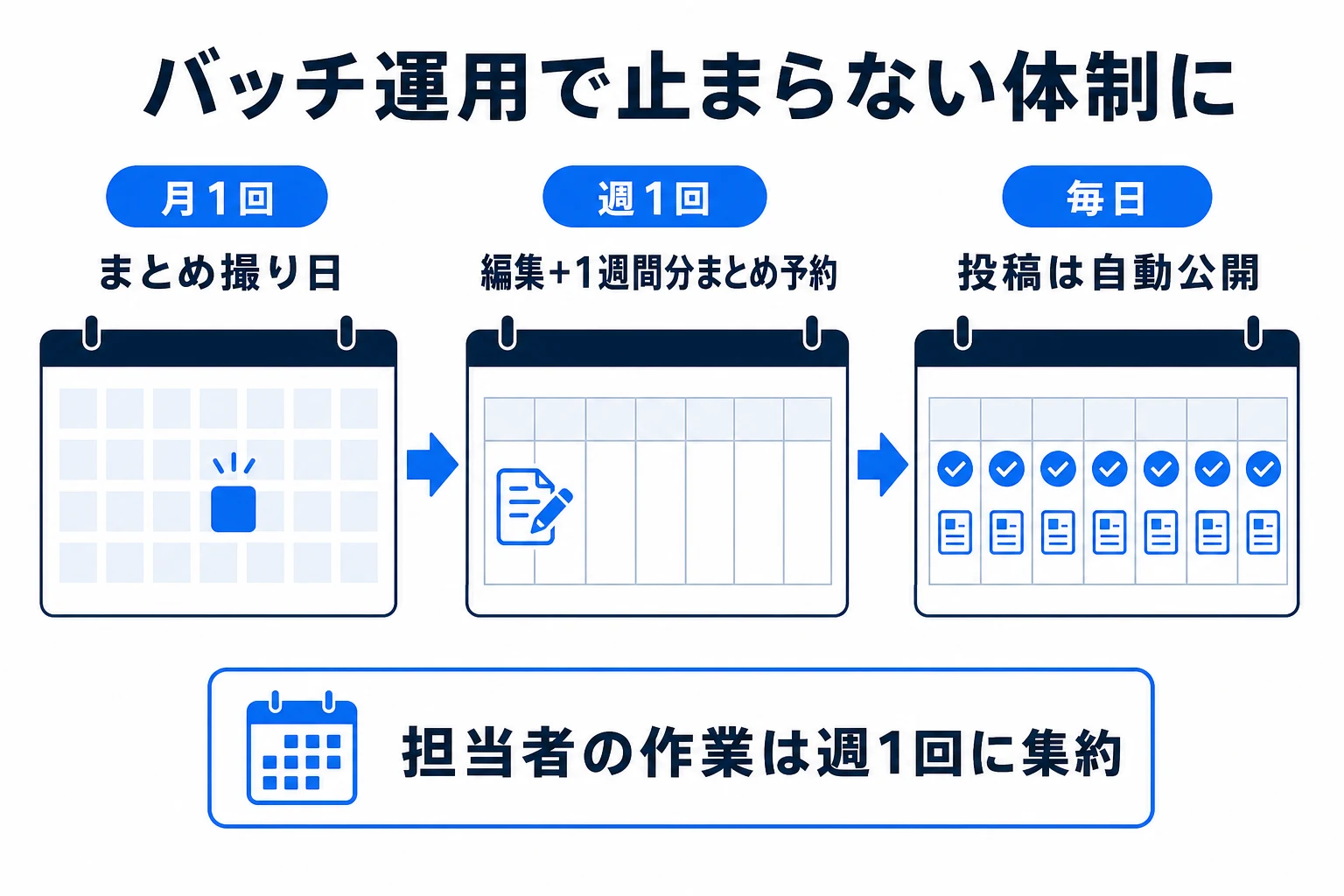
企業アカウントが予約投稿を最大限活かすコツは、まとめ撮り・まとめ編集・まとめ予約の「バッチ運用」を実施することです。
例えば、月に1回のまとめ撮りで数週間分の素材を確保し、編集後に1週間分をまとめて予約する。この型ができると、担当者の作業は週1回に集約され、繁忙期でも投稿が止まりにくくなります。TikTokは継続して投稿するほど改善の材料もたまっていくため、予約投稿で「継続を仕組み化しておくこと」が大切です。
予約できるのは10日後までなので、1週間分ずつ予約するリズムにすると上限にもかかりません。
また、投稿時間帯は、ターゲットがアプリを開く時間に合わせましょう。通勤前後や昼休み、夜のくつろぎ時間が定番です。
自社の場合の時間帯は、データで確かめるのがおすすめです。TikTokヘルプセンターの「TikTok Studio」によると、インサイトでは視聴者のアクティブ時間も確認できます。見方はTikTokの分析のやり方の記事、時間帯別の考え方は投稿時間の記事(TikTokでバズる時間はいつ?)で詳しく解説しています。
採用アカウントの予約投稿でADDICT ONEが大切にしていること
採用目的のTikTokアカウントでは、予約投稿を採用の動きに合わせた投稿計画として使うことが大切です。具体的には、次の3点を意識しています。
- 募集や説明会の時期から逆算して予約の順番を決める
- 社内確認を済ませてから予約する
- 認知を広げる企画と応募につなげる企画で予約の時期を分ける
この設計をしないまま予約だけを積み上げると、募集の時期と動画の内容がずれることがあります。また、予約した動画は編集できないため、社内確認の前に予約してしまうと、修正のたびに削除と再予約が必要です。
私たちADDICT ONEは、採用に特化したTikTok運用代行「Recruit ONE」として、7,000本以上の動画制作実績をもとに企業アカウントを支援しています。運用は、あるある・クイズ・トレンドで認知を広げる時期から、インタビューや仕事の裏側の密着で応募を促す時期へと段階的に進めるのが基本です。トレンド企画は直近に、インタビューや密着は先の予約に回すなど、段階ごとに予約の組み方も変えています。
企画・台本・編集・投稿管理・分析までを一括で担い、企業様のご負担は撮影と確認のみという体制です。撮影は月3〜4時間ほどにまとめるため、現場の業務を止めずに続けやすくなります。
「投稿業務まで手が回らない」「継続できる体制を作りたい」とお考えの企業様は、一度弊社ADDICT ONEへご相談ください。運用全体の効率化からご提案します。
TikTok予約投稿でよくある質問
ここでは、TikTok予約投稿でよくある質問へ回答します。
- スマホアプリから予約投稿できますか?
- 個人アカウントでも予約投稿できますか?
- どれくらい先まで予約できますか?
- 予約投稿だと動画は伸びにくくなりますか?
Q. スマホアプリから予約投稿できますか?
A. パソコンのブラウザからの設定が基本です。
公式ヘルプで手順が案内されているのはパソコンのブラウザからの予約で、スマホのブラウザでは利用できないと明記されています。アプリ側の機能は仕様変更されることがあるため、安定して使いたい場合はパソコンの投稿画面を利用してください。
Q. 個人アカウントでも予約投稿できますか?
A. フォロワー1万人以上なら使えます。
公式ヘルプでは、パソコンからの予約が使えるのはビジネスアカウントかフォロワー1万人以上のアカウントとされています。フォロワーが1万人に届いていない場合は、ビジネスアカウントへの切り替えを検討しましょう(表示されるかどうかは投稿画面で実際にご確認ください)。
Q. どれくらい先まで予約できますか?
A. 15分後から10日後までです。
上限は仕様変更されることがあるため、投稿画面の日時選択で選べる範囲も確認してください。実務では、1週間分ずつ予約する運用が管理しやすくおすすめです。
Q. 予約投稿だと動画は伸びにくくなりますか?
A. 予約か手動かで有利不利が決まるものではありません。
伸びを左右するのは動画の中身と投稿時間帯の適切さです。むしろ予約投稿で継続と時間帯の最適化が安定するなら、伸びにはプラスに働くと考えられます。
予約投稿で「止まらない運用」をつくりましょう
TikTokの予約投稿は、投稿作業を自動化し、ベストな時間帯への投稿と運用の継続を両立できる機能です。まとめ撮り・まとめ予約のバッチ運用と組み合わせれば、少ない工数で止まらないアカウントがつくれます。
まずは次の2つから始めてみてください。
- パソコンからTikTokにログインし、投稿画面で予約機能を確認する
- 来週分の投稿を1週間ぶん予約してみる
「投稿管理ごと任せたい」とお考えの企業様は、採用特化のTikTok運用代行・ADDICT ONEの無料相談をご利用ください。継続できる運用体制をご提案します。